( na konci článku jsou pro inspiraci videa z instalace do jiných Tv Boxů, protože princip je stejný, jen se používá jiný soubor pro konktetní BOX ….
Nejprve jdeme na web Coreelec.
Archiv verze 9.2.5: https://webshare.cz/#/file/JfsNnboYt8
Zde zvolíme aktuální verzi.
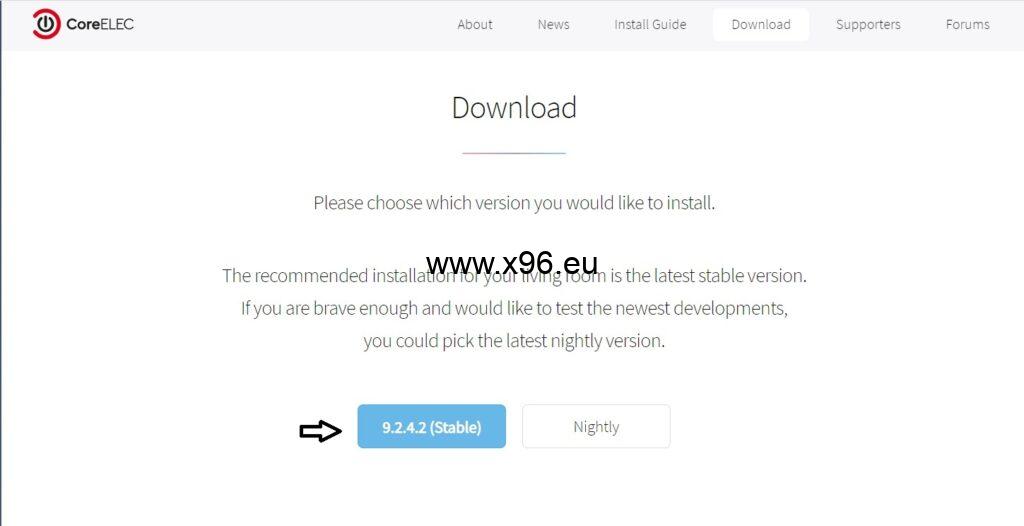
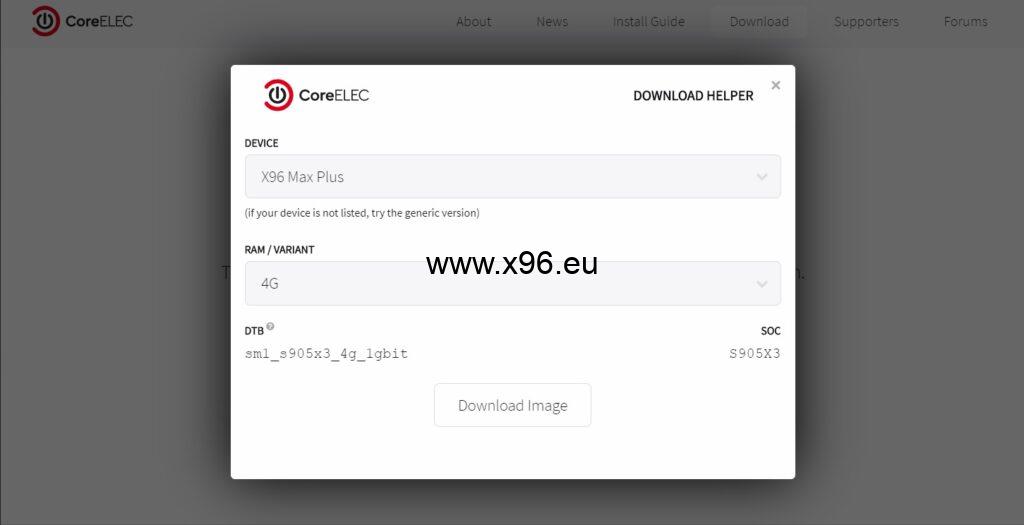
Novou instalaci. Ze seznamu vybereme verzi pro naši X96 Max Plus a stáhneme.
Nyní, potřebujeme stáhnutý soubor vypálit na SD-Kartu nebo USB FLASH DISK, pomocí programu Rufus, který se také stáhneme.
co je rychlejší USB nebo SD?
– systémy většinou podporují pouze USB 2.0. teoretická rychlost pro USB je kolem 35MB/s
(novější USB 3.0 jsou kompatibilní a vhodnější než USB 2.0 , protože mívají rychlejší čipy)
– systémy většinou nepodporují UHS-I. proto teoretická rychlost pro SD je kolem 25MB/s
(některé pomalejší SD karty působí zamrzávání GUI, doporučuji minimálně class10, krabiča UHS-I sice
nepodporuje, ale opět mohou mít novější UHS-I karty rychlejší čipy a lepší výkon při zápisu malých souborů.
UHS-II a UHS-III jsou vyhozené peníze, protože ty dosahují rychlosti pomocí zdvojených pinů, které krabičky nepodporují)

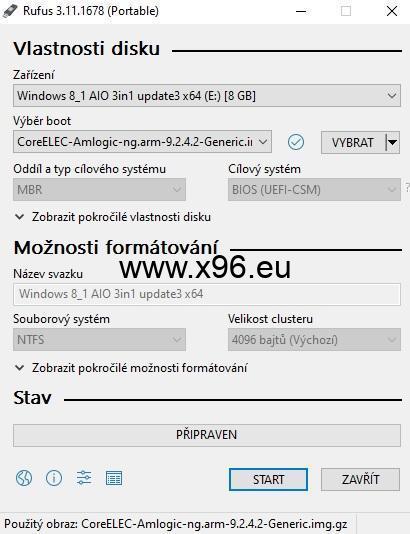
Klikneme na tlačítko vybrat a vložíme stažený soubor, po té stiskneme start, požadovaný soubor se nám vypalí na zvolené medium.
Otevřeme složku, device tree, kterou máme na vypáleném disku, zde najdeme soubor sm1_s905x3_4g_1gbit, který zkopírujeme do kořenového adresáře karty a přejmenujeme na dtb.img
Může se stát, že po vypálení, se neukaže flash/sd karta v systému Windows, stačí jí ve správci disků, přiřadit písmeno…
Vložíme kartu / usb do X96 MAx Plus, které máme odpojené od sítě .Po té je důležité při prvním spuštění, zmáčknout resetovací tlačítko, které se nachází v AV konektoru, pro tento účel nám může posloužit párátko. Po vložení do AV konektoru, uslyšíte cvaknutí, to znamená, že resetovací tlačítko je zmáčklé a připojíme k síti. Držíme dokud nám nenaběhne instalace coreelec.
Pokud vše proběhne v pořádku, objeví se vám uvodní obrazovka Coreelec.
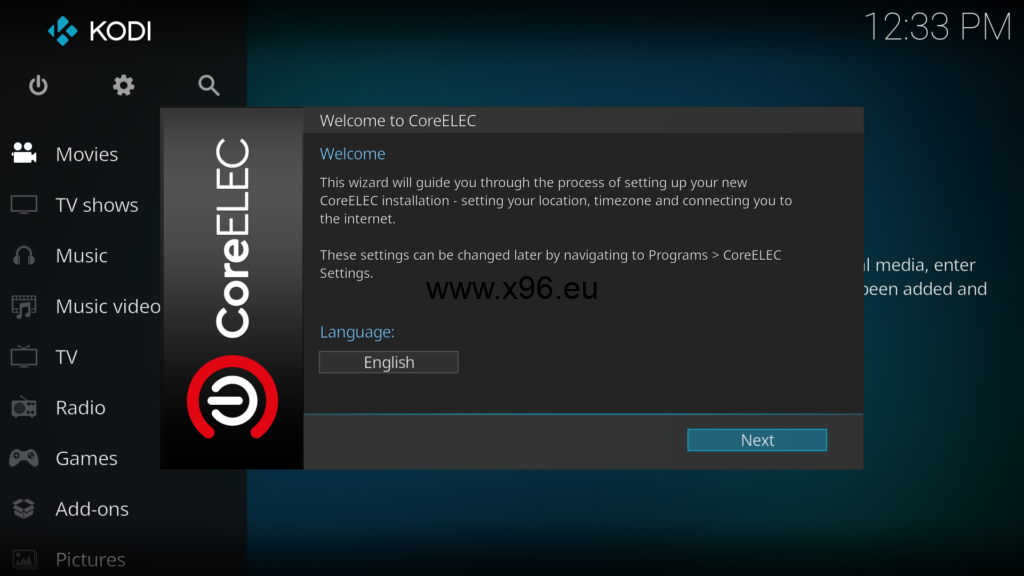
Zvolíme češtinu. ( pokud vám nefunguje přiložený ovladač, neděste se 😉 a zkuste ten od televize, k zprovoznění originálního ovladače se dostaneme o něco později )
Oživení ovladání:
Návod na zprovoznění dálkového ovladače:
Může se stát, že soubor .config neuvidíte, v tom případě si v nastavení WinSCP nastavte zobrazování skrytých souborů.
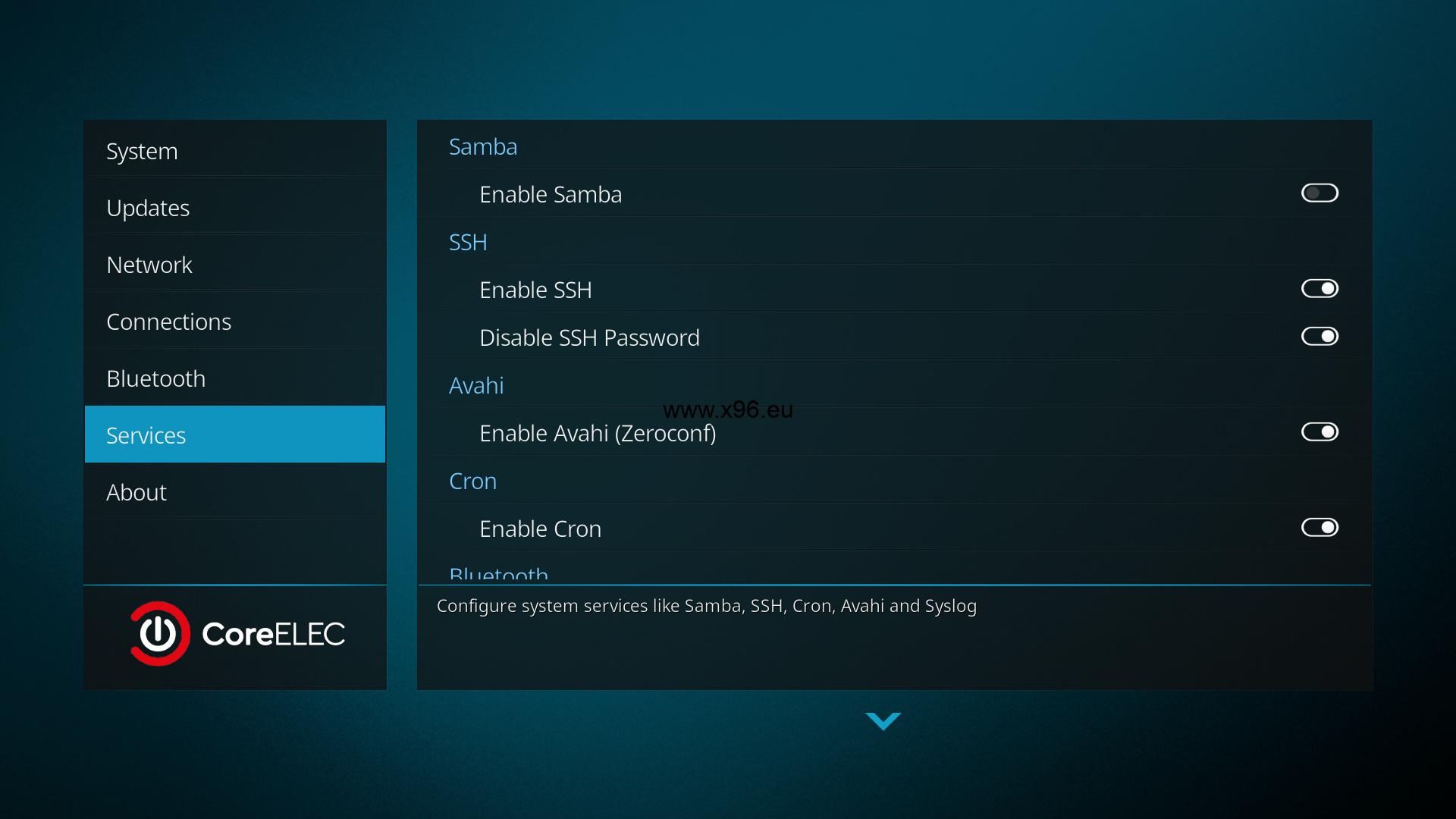
Stahnout tyto soubory a rozbalit, v Coreelec službách (kodi ozubené kolečko -> CoreELEC) povolit SSH
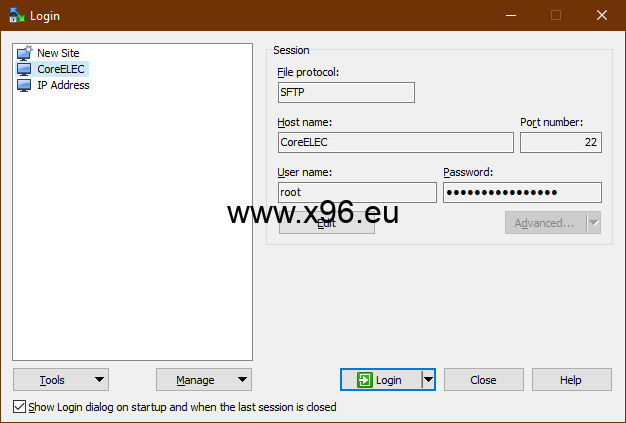
a pres WinSCP nakopirovat soubor remote_2 do /storage/.config/ a přejmenovat na remote.conf
Při přihlašovaní použít jméno root a heslo coreelec ( pokud neproběhla změna hesla, jinak zadejte vaše změněné heslo).
Hostname: IP Adresa vašeho boxu v síti.
Oživení předního displeje.
Po instalaci, je potřeba přivést k životu přední panel.
Stáhnout a opět přes WinSCP nakopírovat do /storage/.config/ a přejmenovat na vfd.conf
Pro nastavení displeje nainstalujeme z coreelec repozitáře doplněk OpenVFD.
( Doplňky – Instalovat z repozitáře – CoreELEC Add-ons – Služby – OpenVFD )
Návod pro display a ovladač použit od kluků ze Stream Cinema Discord fóra…., které můžete navštívit, je zde velmi dobrá komunita lidí 🙂
Pokud se vám zdá, že váš box má velké provozní teploty, můžete v Coreelec, nastavit:
Coreelec nastavení – Hardware – CPU govemor – zde zvolíte ondemand ( procesor pojede na vysoký výkon, pouze v případě potřeby )
HDMI CEC, tedy Consumer Electronic Control, je funkce, která umožní jedním ovladačem ovládat obě připojená zařízení, nejčastěji tedy ovladačem na televizi nastartovat i android box.
Kodi nastavení – Systém – Vstup – Periferie – CEC Adaptér ( zde si nastavíte HDMI-CEC jak potřebujete ) pro ovládání boxu ovladačem od TV….
1) zapnete krabicku a nabootojte CE z SD karty, pouze pro CE Amlogic-ng (zkontrolujte v systém, systemove informace, hardware, poprípade zalogovanim pres ssh do CE-viz dále)
2) povolit SSH v nastaveni CE a zadat vlastní heslo
3) zjistit IP adresu boxu v system, systemove informace, sit
4) stahnout a naistalovat putty na vás systém, napr. win10
5) zalogovat se pres putty na krabicku, do hostname v putty zadejte ip vaseho
boxu (napr. 192.168.1.100), pak open
6) login=root, password=vami zadane heslo v boxu pri povolovani ssl v CE (pri zadavani hesla se kurzor nehybe-bezpecnost)
7) prikaz „ceemmc -x“, zahlasi, ze vase zarizeni neni podporovano (podporovano je malo zarizeni, nebot team CE nema sanci vsechny vyzkouset), pokud zahlasi, ze podporovano je, pak pokracujte dale bodem 9)
, jinak pokracujte bodem 8)
8) prikaz „ceemmc -x“, opet zahlasi, ze zarizeni neni podporovano, pro pokracovani zadejte „y“
9) zahlasi, ze na vnitrni pameti mmc neni zadna instalace CE (tu mate na SD karte) a da vam na vyber 4 moznosti:
[No CoreELEC installation on eMMC]
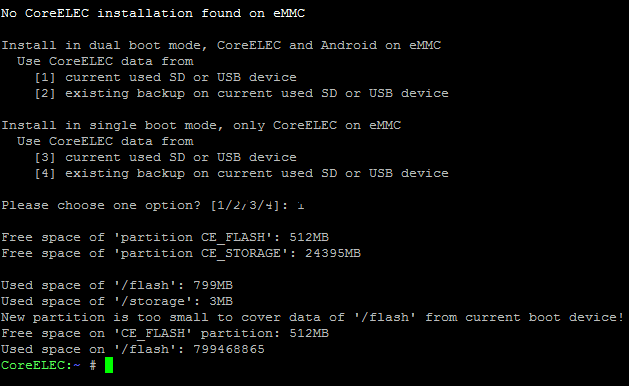
10) vyberte jednu z vyse uvedenych moznosti. Pokud si ze zarizeni nechcete udelat cihlu, pak je lepsi zvolit dual boot, tzn. Android zustane na zarizeni zachovan a bude moci byt nabootovan po zvoleni z vypinaciho menu v CE, popripade bude moci byt obnoven flesnutim boxu (to zde neresim a meli byste u vaseho boxu vedet, jak pripadne na to, kdyz se box brickne) –vyberte tedy „1“ pro dual boot
11) ceemmc zjisti, zda mate dost mista ve vnitrni mmc. Potvrdte instalaci. Continue? „y“
12) ceemmc vytvori a naformatuje prislusnou partition a nakopiruje vsechny fajly z bootovaci i storage partition SD karty do mmc, po dokonceni zadejte „exit“ pro ukonceni putty
13) vypnete box v CE, vytahnete napajeni, vytahnete SD kartu a zapnete box (boot muze trvat o par sekund dele nez z SD karty)
Videa:
- Instalace X96 Max Plus 4G, pro Dual boot ( máte Android i Coreelec)
Oživení panelu, krok za krokem…..
Pokud narazíte na problém při instalaci, nebo budete chtít radu a bude to v mých silách, rád Vám poradím, můžete se ozvat na wendafuji@gmail.com .